9.21.2009

Death Note Menuju Layar Lebar


Kabar baik bagi para penggemar kisah manga yang satu ini
"death note", kabarnya perusahaan film ternama yaitu Warner Bros berhasil mendapatkan hak cipta untuk mengangkat kisah manga sukses ini ke layar lebar, bahkan pihak studio juga telah menyewa duo penulis naskah bersaudara Charley dan Vlas Parlapanides untuk mengadaptasi kisah ini tentunya menjadi sebuah naskah yang menjanjikan untuk aksi di layar lebar, sekedar menerangkan sendiri bagi anda yang mungkin belum terlalu bahkan mungkin belum tau tentang apa ih Death Note itu, nah ini dia, death note adalah sebuah manga atau komik jepang yang mengetengahkan kiprah seorang pemuda pelajar yang secara tidak sengaja menemukan sebuah buku pusaka dewa kematian yang disebut death note dan kemudian menggunakannya untuk menghapus kejahatan dari muka bumi.

manga Death Note memiliki 13 volume yang menjadi best seller di jepang, dan juga pernah tentubnya difilmkan oleh sineas jepang. WB rencannya bakalan mengadaptasi 3 volume manga pertamanya untuk film ini, bukan dari versi film jepang tentunya. "bersiap"


Read More..

9.18.2009

MOHON MAAF LAHIR DAN BATIN


Dulu sekali....

waktu dimana aku belum dapat membuka kelopak mataku ini,

di dalam pikiran ku belum ada apapun,

dan belum sedikit pun tersentuh sesuatu

waktu itu aku masih hijau lagi..

aku tak bisa melihat dunia dari sisi rasio ku

aku memang bukan seorang manusia pada saat itu

aku di namakan bayi,

bayi manusia yang belum tersentuh noda


saat waktu memang telah berani menggambil resiko

aku terperanjat dari masa kebayi-an ku itu

sedikit-demi sedikit aku mulai menapaki kaki dengan penuh harap

mulai menyentuh lapian bumi yang belum pernah aku sendiri menyentuhnya

aku hanya tersenyum, tersenyum sembari tertawa dalam hati untuk itu...

selang 15 tahun kini pun diri ini telah beranjak menuju kedewasaan

aku bangga dengan masa-masa ini

dimana aku mulai memecahkan akal untuk ikut serta membangun negara

walau sungguh masih terlalu dini lagi


namun aku bisa.

tepat pada hari ini

hari disaat aku menanti bebarapa saat lagi untuk memfitrikan diri

dari dosa yang menoda, akau tersadar akan masa lalu,

sungguh masa yang begitu lalu..

aku dulu masih sangat kecil, tanpa dosa

kini aku terjerat dalam ribuan dosa,

dosa yang tak bia kau hitung dengan jari..


namun pada saat ini

saat waktu mengizinkan

hanya ini yang bisa kukatakan

untuk menghapus dosa itu

"minal aidin wal fa izin,

mohon maaf lahir dan batin"
Read More..

9.16.2009

Saat Hari Yang Fitri Tiba


ketika ramadhan sudah menginjak hari-hari terakhir, tak khayal semua orang pun merasa terpanggil untuk ikut andil memeriahkannya, tradisi ini sungguh hanya bisa di dapati di masa-masa seperti ini saja. banyak orang yang melakukan apapun untuk membuat suasana menjadi lebih meriah di saat akhir-akhir ramadhan dari aktivitas rumahan yaitu, merias rumah agar terlihat mempesona di hari yang di nanti, hingga membuat sampul ketupat dengan janur kelapa yang masih muda, sungguh sangat merihanya hari-hari trakhir itu, atmosfer pada saat-saat itu sungguh sangat membuat kita rindu untuk mengulanginya lagi, terlepas dari aktivitas rumahan tidak sedikit pula aktivitas umum seperti bakti sosial, ceramah agama, penyuluhan, sampai yang terkecil mungkin acara buka bersama sembari melakukan aktivitas ngabuburit dilakukan oleh sekelompok warga masyarakat tentunya juga untuk memeriahkan hari-ahri terakhir ramdhan ebelum hari yang di nanti itu betul-betul tiba. momen yang berharga ini sungguh hanya bisa di dapati sekali selama 12 bulan.


selain itu bulan ramadhan juga dirasa sabagai saat bagi para pedagang untuk meraup keuntungan sebesar-besarnya dibanding hari-hari biasa, biasanya kita bisa melihat dimanapun tempat kosong berada pastinya di situ ada saja para pedagang mendirikan lapak-lapak serupa bazar kecil dalam memeriahkan waktu berbuka puasa. sungguh meriahnya saat-saat itu.


ramadhan sebenarnya adalah buah panggilan bagi kita yang lebih ditujukan bagi orang-orang yang beriman untuk beribadah sebagai mana mestinya, wajib bagi semua umat muslim melakukan ibadah puasa dan melanjutkannya dengan ibadah malam selama 30 hari tanpa henti, bulan ramadhan seperti ini biaa di sebut sebagai ladang dalam mengumpulkan pahala sebanyak-banyaknya, itulah yang sebenarnya membuat bulan ramdhan ini menjadi begitu mulia, di banding 11 bulan lainnya, walau kadang ungguh sangat terasa berat untuk di lalui.


bulan ramadhan tahun ini (2009) sungguh sangat berbeda di banding tahun-tahun yang lalu, terasa berjalan begitu cepat, banyak cara bagi kita untuk melewatkannya tanpa terasa letih, seperti yang saya lakoni saat ini, duduk berjam-jam di depan PC membuat saya lupa akan apa yang saya ibadahkan. yang pati udah cukup banyak cara bagi kita untuk melalui hari demi hari bulan ramadhan ini, tentunya semua itu dilakukan dengan tidak mengurangi nilai kekhuyukan kita dalam beribadah sedikitpun.


keimpulannya adalah bahwasannya hanya di bulan ramadhan lah hal-hal yang tak biasa kita lihat bisa kita dapati selama 30 hari berturut-turut tanpa henti, kemeriahan yang sungguh tak bisa di nilai dengan apa pun. semua itu adalah aspek yang membuat bulan ramdhan menjadi sangat mulia bagi kita semua para perindunya!


Ryadhie say : "selamat menyambut hari raya aidil fitri, mohon maaf lahir dan batin"
"dihari yang fitri, semua kembali dari awal lagi"
Read More..

9.15.2009

TUTORIAL


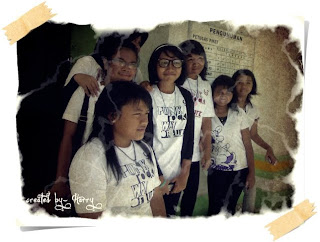
entah mengapa saya suka sekali dengan tutorial pengeditan photoshop ini yang saya dapati dari situs blog bernama coklatnet dengan url "http://coklatnet.blogspot.com, setelah saya terapkan tutorialnya saya dapati hasilnya seperti ini (dengan sedikit bantuan photoscape) :
nah itulah hasilny, dibawah ini saya siipkan langkah-langkah tersebut dengan sedikit melakukan teknik COPAS, tujuannya sih untuk saling berbagi informasi, semoga bermanfaat "selamat mencoba":

Langkah Pembuatan Efek Foto Terbakar

Langkah 1
Bukalah gambar yang akan dibuka dengan Photoshop.

Langkah 2
Pilih menu Select > All

Langkah 3
Pilih menu Select > Modify > Border. Isikan nilai sekitar 15an pixel, nilai ini bisa diubah sesuai ukuran gambar.

gambar efek foto terbakar 1
Langkah 4
Simpan hasil seleksi ini. Lakukan dengan cara memilih menu Select > Save selection. Beri nama Seleksi 1.

gambar efek foto terbakar 2
Langkah 5
Hilangkan seleksi. Lakukan ini dengan memilih menu Select > Deselect.

Langkah 6
Pilih Channel Seleksi 1. Caranya tampilkan dulu palet Channel (dengan memilih Window > Channel), kemudian klik channel yang bernama Seleksi 1.
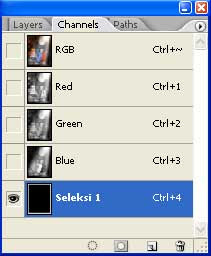
gambar efek foto terbakar 3
Pada file yang Anda olah akan nampak gambarnya menjadi kotak hitam dengan tepi putih.

Langkah 7
Pilih menu Filter > Blur > Gaussian Blur. Isikan nilai 15an.

gambar efek foto terbakar 4
Langkah 8
Pilih Filter > Render > Clouds

Langkah 9
Pilih menu Edit > Fade Clouds. Isikan nilai 40%. Ini untuk mengurangi intensitas efek Clouds tadi.
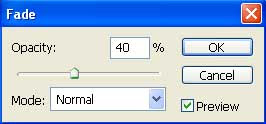
gambar efek foto terbakar 5
Langkah 10
Pilih menu Filter > Blur > Gaussian Blur. Isikan nilai 4.

Langkah 11
Pilih menu Image > Adjustment > Levels. Buatlah agar nilai pada input menjadi 120;1;140. Atau seperti gambar dibawah ini.

gambar efek foto terbakar 6
Langkah 12
Pilih menu Filter > Blur > Gaussian Blur. Isikan nilai 15.

Langkah 13
Pilih menu Edit > Fade Gaussian Blur. Pada bagian Opacity=100%; Mode=Lighten.

gambar efek foto terbakar 7
Langkah 14
Buat sebuah channel baru. Caranya dengan mengeklik icon segitiga di sebelah kanan atas palet Channel.

gambar tutorial photoshop 8
Pada bagian nama, diisikan nama Seleksi 2.
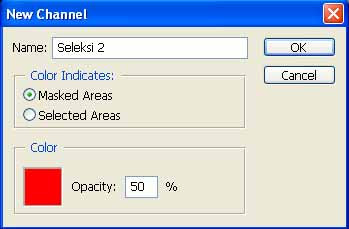
gambar tutorial photoshop 9
Kemudian klik OK.

Langkah 15
Pilih menu Filter > Render > Clouds.

Langkah 16
Pilih menu Image > Adjustment > Curves. Buatlah agar bentuk kurva mirip seperti gambar kurva dibawah ini.

gambar tutorial photoshop 10
Langkah 17
Pilih lagi menu Image > Adjustment > Curves. Buatlah agar bentuk kurva mirip seperti gambar kurva dibawah ini.


Langkah 18
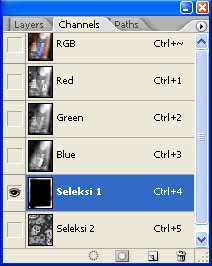
Pilih Channel Seleksi 1.
gambar tutorial photoshop 12
Lakukan Ctrl + klik pada thumbnail channel Seleksi 2. Ini untuk memunculkan seleksi yang sesuai dengan bentuk channel Seleksi 2.

gambar tutorial photoshop 13
Langkah 19
Pilih menu Edit > Fill. Pada bagian Use, isikan White. Opacity 50%.

gambar tutorial photoshop 14

Hasilnya akan seperti gambar tutorial photoshop di bawah ini.

gambar tutorial photoshop 15
Langkah 20
Hilangkan seleksi dengan memilih menu Select > Deselect.

Langkah 21
Pilih menu Image > Adjustment > Levels. Atur nilai Inputnya sekitar 120an;1;160an. Misalnya seperti gambar ilustrasi tutorial photoshop dibawah ini.
gambar tutorial photoshop 16
Langkah 22
Pilih menu Select > Load Selection. Pada bagian Channel, yang dipilih adalah Seleksi 1. Klik OK untuk menerapkan.

gambar tutorial photoshop 17
Langkah 23
Klik Channel RGB di palet channel. Kemudian tekan tombol Delete di keyboard.

gambar tutorial photoshop 18
Langkah 24
Pilih menu Select > Feather. Isikan nilai 15 pixel.

Langkah 25
Buatlah agar warna foreground menjadi agak merah coklat. Caranya dengan mengeklik gambar Foreground Color di sebelah bawah toolbox Photoshop.

gambar tutorial photoshop 19
kemudian pilihlah warna coklat terang seperti gambar dibawah ini. Kemudian klik OK.

gambar tutorial photoshop 20
Langkah 26
Isikan warna Foreground tersebut ke dalam area seleksi. Caranya dengan memilih menu Edit > Fill. Pada bagian Use, pilih Foreground Color. Opacity 100%.

gambar tutorial photoshop 21
Langkah 27
Lakukan lagi Edit > Fill (sama seperti langkah 26). Ini bertujuan agar warna lebih masuk ke bagian tepi feather dari seleksi.

Langkah 28
Munculkan seleksi yang seperti pada langkah 12. Namun kali ini yang di Ctrl + klik adalah yang channel Seleksi 1. Channel yang aktif tetap pada RGB.

gambar tutorial photoshop 22
Langkah 29
Pilih menu Select > Feather. Isikan 3 pixel.

Langkah 30
Tekan huruf D pada keyboard untuk mereset warna Foreground dan Background menjadi hitam putih.

Langkah 31
Lakukan langkah Edit > Fill (sama seperti langkah 27). Ulangi langkah 31 ini sekali lagi.

Udah capek? Sebentar lagi selesai kok langkah pembuatan efek ini. Tapi istirahat dulu juga boleh. Jangan membuat desain, ataupun mengerjakan apa saja kalau emosi/badan sedang lelah.

Langkah 32
Lakukan Ctrl + klik pada channel Seleksi 1. Kemudian pilih menu Select > Inverse.

Langkah 33
Pilih menu Edit > Copy. Kemudian hilangkan seleksi ( Select > Deselect ).

Langkah 34
Pilih menu Edit > Fill. Isi dengan warna putih.

Langkah 35
Terapkan lagi gambar yang sudah dicopy tadi. Caranya dengan Edit > Paste.

Langkah 36
Oh, sudah. Gambarnya ternyata sudah jadi.

gambar tutorial photoshop 23
Catatan: Pembuatan efek ini saya adaptasi dari sebuah action yang bernama Burning Edges.


Read More..

9.10.2009

Daftar Isi

Loading...


Re-published by: Rainbow Life


Read More..

8.31.2009

Tempo DoeLoe

PERISTIWA

Di batam tepatnya pada tahun 1999-2000 terjadi bentrok massal antara etnis Batak dan Flores. pemicunya sepele, yakni pertengkaran antara sopir dan seorang warga di Perumahan MKGR, Batuaji. Tidak jelas siapa pembawanya, pertikaian itu kemudian meluas ke kawasan lain. Beberapa rumah etnis Flores di kawasan Bukit-senyum, yang sama sekali tidak terlibat pertikaian, juga menjadi sasaran pembakaran. Kerusuhan akhirnya meluas. Saat itu, untuk meredam tawuran antarwarga tersebut, polisi dibantu pasukan TNI Angkatan Darat dan pasukan katak dari Angkatan Laut. Bentrokan bisa diredam. Upacara perdamaian di antara dua kelompok itu juga dilakukan. Menurut data resmi, 22 orang tewas. Adapun kerugian materialnya, tercatat 28 unit kendaraan bermotor hangus terbakar dan puluhan bangunan luluh-lantak. Secara umumperistiwa ini banyak menimbulkan akibat diantaranya :

  • Timbulnya korban jiwa
  • Terjadinya kerusakan fasilitas umum
  • Menghambat aktifitas kehidupan masyarakat sekitar
  • Dari segi ekonomi, peristiwa ini menimbulkan banyak sekali kerugian financial, yang timbul guna membiayai perbaikan fasilitas.

Konflik ini berhasil diselesaikan pada awal tahun 2000 yang diselesaikan dengan cara diplomai musyawarah, keikutsertaan pemerintah dan masyarakat untuk mencapai mufakat, sehingga berakhirlah pertikaian pada saat itu.

Dilihat dari segi social, pertikaian antar suku atau etnis tersebut dapat dikategorikan sebagai kasus disintegrasi, dimana disintegrasi itu sendiri dapat diartikan sebagai hilangnya satu kesatuan yang menyebabkna terpisahnya sebuah kepribadian atau menimbulkan perpecahan. Seperti yang kita ketahui, bangsa Indonesia merupakan mayarakat multicultural dimana memiliki suku, agama, unsure-unsur kehidupan yang berbeda, keragaman ini secara khusus banyak menimbulkan konflik atau pro-kontra. Faktanya, di Indonesia tercatat terdapat kurang lebih 35 suku banga dan kurang lebih 300 kelompok etnis dengan kurang lebih 1000 sub kelompok etnis. Disumatra khususnya terdapat banyak suku sebagai contoh, suku batak, mandailing, flores hingga melayu. Dikaitkan dengan masalah diatas keragaman suku bangsa dapat juga menimbulkan konflik antara uku flores. Dikaitkan dari segi social sangat berakibat fatal, diantaranya menimbulkan korban jiwa, dan terjadinya kesnjangan sosial.

KESIMPULAN

Bahwa kasus yang kami angkat tersebut merupakan kasus dalam kategori disintegrasi suku bangsa yang berawal dari kesalahpahaman dan kecemburuan social yang bersifat spele, sehingga memicu terjadinya konflik yang berlangsung lama yang mengakibatkan berbagai kerugian. Intinya bahwa keragaman suku bangsa tidak saja memberikan unsure positif, namun tanpa disadari juga akan menimbulkan unsure negative berupa pertikaian tersebut.

Read More..